Address
304 North Cardinal St.
Dorchester Center, MA 02124
Work Hours
Monday to Friday: 7AM - 7PM
Weekend: 10AM - 5PM
Address
304 North Cardinal St.
Dorchester Center, MA 02124
Work Hours
Monday to Friday: 7AM - 7PM
Weekend: 10AM - 5PM

 ByHilman
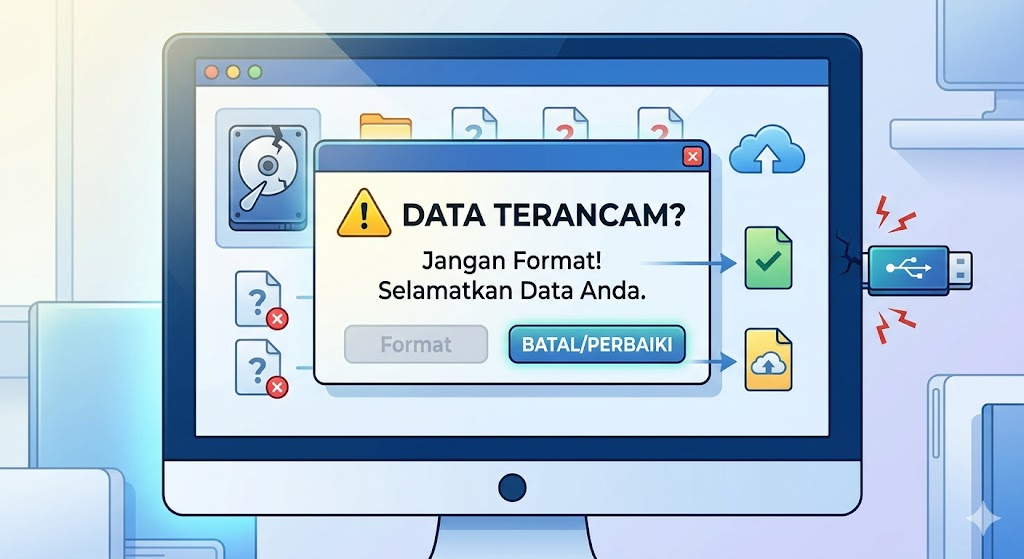
Pernahkah Anda mencolokkan Flashdisk atau Hard Disk eksternal ke laptop, lalu tiba-tiba muncul peringatan: “Anda harus memformat disk sebelum dapat menggunakannya”? Di saat yang sama, semua file di dalamnya mendadak tidak bisa dibuka dan kapasitasnya terbaca kosong.
Seketika, keringat dingin mengucur. Di dalam sana ada file tugas penting, laporan kantor, atau foto-foto kenangan yang belum sempat dipindahkan. Mengklik tombol “Format” sama saja dengan menghapus semuanya, tetapi kalau didiamkan, data tetap tidak bisa diambil.
Mengapa perangkat penyimpanan bisa tiba-tiba “eror” seperti ini? Mari kita bahas penyebabnya dan bagaimana cara menyelamatkan data Anda sebelum terlambat.
Kondisi ini biasanya terjadi karena sistem komputer kehilangan catatan atau “peta” untuk membaca data di dalam Flashdisk Anda.
Analogi Sederhana: Bayangkan Flashdisk Anda adalah sebuah buku, dan file-file di dalamnya adalah isi babnya. Eror ini terjadi bukan karena isi bukunya terbakar, melainkan karena lembar daftar isinya robek atau hilang. Komputer menjadi bingung karena tidak tahu harus membaca mulai dari halaman berapa, sehingga ia menganggap buku itu kosong dan meminta Anda untuk menulis ulang dari awal (format).
Penyebab utamanya sangat sering kita lakukan: langsung mencabut Flashdisk saat data masih ditransfer, laptop mati mendadak karena kehabisan baterai, atau terkena virus.
Jika Anda menghadapi situasi ini, jangan panik dan jangan sekali-kali menuruti perintah untuk memformat, kecuali Anda memang sudah ikhlas kehilangan semua isinya. Berikut adalah langkah penyelamatan yang bisa Anda coba:
Sebelum mencoba aplikasi tambahan, Windows punya fitur bawaan untuk memperbaiki sistem file yang rusak.
Jika cara pertama gagal, Anda butuh bantuan aplikasi khusus pengembali data (Data Recovery) seperti EaseUS, Recuva, atau Disk Drill. Aplikasi ini bertugas mencari sisa-sisa file yang tersembunyi di dalam Flashdisk.
| Langkah | Panduan Menyelamatkan Data |
| Langkah 1 | Download dan pasang aplikasi penyelamat data di komputer Anda (jangan di Flashdisk yang rusak). |
| Langkah 2 | Buka aplikasi, pilih Flashdisk yang eror tersebut, lalu klik tombol Scan (Pindai). |
| Langkah 3 | Tunggu sampai proses pemindaian selesai. Aplikasi akan menampilkan file-file yang berhasil ditemukan. |
| Langkah 4 | PENTING: Saat memulihkan (Restore/Recover), simpan file tersebut ke dalam komputer Anda. Jangan disimpan kembali ke Flashdisk yang sedang rusak tadi. |
Saat panik, kita sering kali mengambil tindakan ceroboh. Hindari tiga hal ini agar data Anda tidak hilang selamanya:
Aplikasi penyelamat data adalah ban serep, bukan keajaiban yang pasti berhasil 100%. Jika komponen dalam Flashdisk sudah rusak total atau terbakar, maka tidak ada aplikasi yang bisa menyelamatkannya.
Satu-satunya cara paling aman untuk menjaga data Anda adalah kebiasaan membuat salinan (Backup). Jangan pernah menyimpan file penting hanya di satu tempat. Manfaatkan penyimpanan online gratis (seperti Google Drive) untuk menyimpan file-file berharga Anda. Mencegah kehilangan data jauh lebih mudah dan gratis, daripada harus pusing memperbaikinya saat sudah eror.
Hubungi kami:
Recovery Data Indonesia
0852-1234-6602