Address
304 North Cardinal St.
Dorchester Center, MA 02124
Work Hours
Monday to Friday: 7AM - 7PM
Weekend: 10AM - 5PM
Address
304 North Cardinal St.
Dorchester Center, MA 02124
Work Hours
Monday to Friday: 7AM - 7PM
Weekend: 10AM - 5PM

 ByHilman
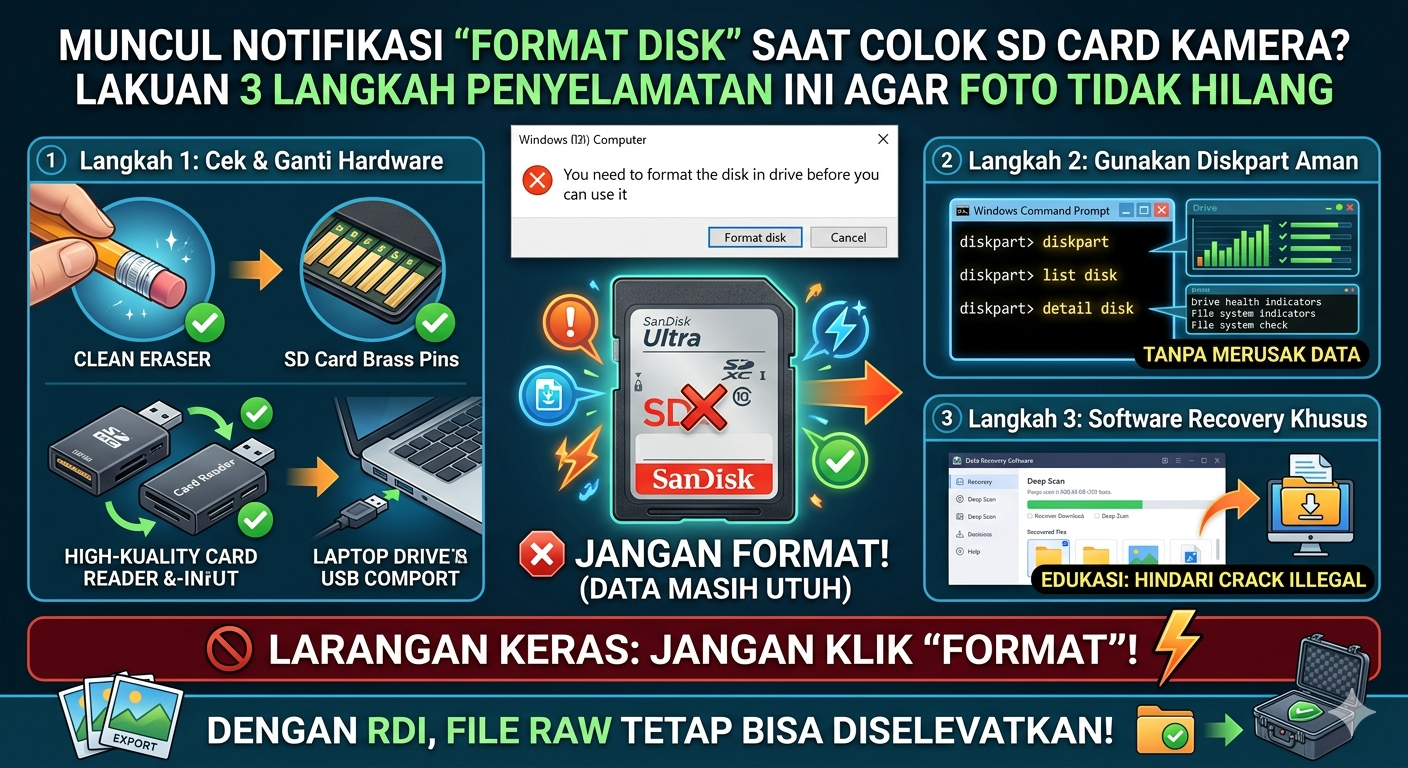
Bayangkan situasi ini: Anda baru saja menyelesaikan sesi pemotretan yang melelahkan namun memuaskan. Ratusan foto momen penting atau proyek klien berharga sudah tersimpan aman di dalam kartu memori. Namun, saat Anda memasukkan SD Card tersebut ke dalam card reader laptop untuk proses editing, sebuah pesan pop-up mengerikan tiba-tiba muncul di layar:
“You need to format the disk in drive before you can use it. Do you want to format it?”
Seketika keringat dingin mengucur dan kepanikan melanda. Memilih opsi “Format” berarti menghapus seluruh hasil kerja keras Anda, sementara memilih “Cancel” membuat kartu memori sama sekali tidak bisa diakses.
Bagi seorang fotografer, videografer, atau pengguna awam, ini adalah mimpi buruk digital yang nyata. Namun sebelum Anda panik lebih jauh, menarik napaslah dengan dalam. Mari kita bedah akar masalahnya dan pelajari langkah penyelamatan taktis agar file foto dan video Anda bisa dievakuasi dengan selamat.
Ketika komputer meminta Anda melakukan format, bukan berarti file foto atau video di dalamnya telah terhapus atau hilang.
Dalam banyak kasus, data Anda masih utuh di dalam sel memori. Notifikasi ini muncul karena komputer kehilangan kemampuan untuk membaca sistem navigasi (file system) pada kartu memori tersebut. Pemicunya bisa beragam, mulai dari pemutusan koneksi yang mendadak saat kamera sedang menulis data, pengaruh card reader yang tidak stabil atau kualitasnya buruk, hingga korupnya sektor boot (boot sector) pada memori akibat lonjakan daya listrik.
Karena komputer bingung dan tidak tahu cara membaca peta foldernya, solusi instan yang ditawarkan oleh sistem operasi adalah menyapu bersih drive tersebut melalui perintah format agar bisa digunakan kembali dari nol.
Untuk menyelamatkan file di dalamnya, berikut adalah panduan langkah demi langkah yang aman untuk Anda praktikkan:
Sering kali, masalah kartu memori tidak terbaca murni karena gangguan koneksi fisik (konektor kotor atau longgar).
Jika isolasi fisik belum berhasil, kita perlu memeriksa bagaimana sistem operasi mendeteksi partisi memori tersebut tanpa melakukan perbaikan yang berisiko merusak data.
Jika kapasitas kartu masih terdeteksi di komputer, Anda bisa mencoba menggunakan software pemulihan data tepercaya yang memiliki fitur deep scan khusus untuk removable media (seperti Recuva, EaseUS Data Recovery Wizard, atau PhotoRec).
Aturan emas dan paling utama dalam dunia penyelamatan data adalah: Jangan pernah menuruti perintah format jika file di dalamnya belum berhasil dievakuasi ke tempat aman.
Meskipun ada mitos yang mengatakan “Format saja dulu, nanti tinggal di-recovery dengan software,” tindakan ini sangat berbahaya. Melakukan format pada memori yang sedang tidak stabil atau korup dapat menimpa struktur data asli (overwriting), mengacaukan tabel partisi baru, dan memperkecil peluang keberhasilan pemulihan data hingga titik terendah.
Jika setelah mencoba langkah di atas file foto kerjaan atau momen penting Anda tetap tidak muncul, kartu memori terdeteksi 0 Bytes, atau software recovery mendadak macet (hang) di tengah jalan, itu tandanya kerusakan telah mencapai tingkat perangkat keras (hardware degradation).
Jangan berspekulasi lebih jauh dengan menyiksa kartu memori Anda lewat proses scanning yang berulang-ulang karena sel memori (NAND Flash) memiliki batas toleransi beban kerja.
Jika data tersebut sangat berharga dan menyangkut profesionalitas kerja Anda, segera serahkan penanganannya ke Lab Recovery Data Indonesia (RDI). Melalui penanganan langsung via chip memori (Nand Flash Forensic Recovery), tim teknis kami mampu membaca data langsung dari arsitektur chip silikon internal tanpa bergantung pada kontroler kartu memori yang telah rusak. Amankan aset digital Anda bersama ahlinya sebelum terlambat!