Address
304 North Cardinal St.
Dorchester Center, MA 02124
Work Hours
Monday to Friday: 7AM - 7PM
Weekend: 10AM - 5PM
Address
304 North Cardinal St.
Dorchester Center, MA 02124
Work Hours
Monday to Friday: 7AM - 7PM
Weekend: 10AM - 5PM

 ByHilman
Bayangkan situasi ini: Anda menyalakan komputer di pagi hari, lalu Windows melakukan update otomatis secara berkala. Proses berjalan lancar hingga Anda masuk ke halaman Desktop. Namun, keanehan muncul saat Anda membuka File Explorer. Drive lokal tempat Anda menyimpan semua data penting—entah itu Drive D: atau E: yang berisi seluruh dokumen kerjaan, proyek penting, hingga memori foto keluarga—mendadak hilang tanpa jejak. Hanya tersisa Drive C: yang terisi sistem operasi.
Seketika, detak jantung Anda berpacu cepat dan kepanikan mulai melanda. Pikiran buruk langsung bermunculan: “Apakah semua data saya terhapus? Apakah harddisk saya rusak?”
Sebelum Anda melakukan tindakan gegabah yang bisa memperburuk keadaan, Tarik napas dalam-dalam. Berita baiknya: Data Anda kemungkinan besar masih utuh dan aman di dalam sana.
Mengapa pembaruan sistem operasi bisa menghilangkan sebuah drive penyimpanan? Secara teknis, proses update Windows yang besar (major update) sering kali melakukan konfigurasi ulang pada sistem penyimpanan dan registri.
Dalam proses tersebut, sistem terkadang mengalami glitch logis yang menyebabkan dua hal:
Perlu dicatat bahwa dalam kedua skenario di atas, struktur data fisik Anda sebenarnya masih tersimpan rapi di dalam sektor piringan harddisk atau chip SSD Anda. Yang hilang hanyalah “peta” atau jalur navigasi bagi Windows untuk menampilkannya.
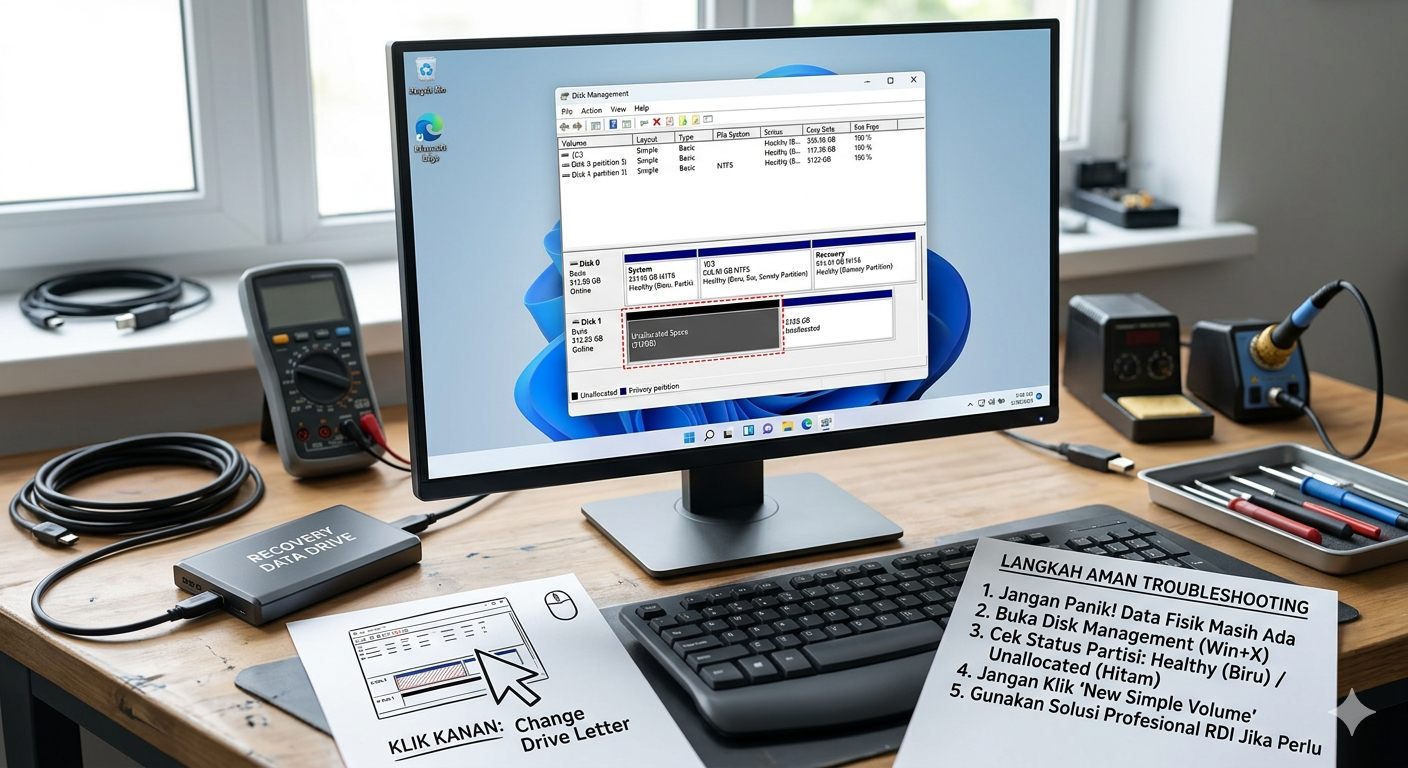
Untuk memastikannya, mari kita lakukan pengecekan mandiri menggunakan fitur bawaan Windows yang paling aman, yaitu Disk Management. Ikuti langkah-langkah taktis berikut:
Perhatikan panel bagian bawah yang menampilkan representasi visual dari seluruh disk Anda (Disk 0, Disk 1, dst.). Cari area partisi yang ukurannya sesuai dengan kapasitas Drive D: atau E: Anda yang hilang.
Jika partisi Anda berstatus Healthy namun hanya kehilangan huruf penunjuknya, Anda bisa menampilkannya kembali dalam hitungan detik:
Jika Anda menghadapi Skenario B (partisi terbaca sebagai Unallocated atau RAW), berhati-hatilah. Pada fase kritis ini, satu klik yang salah bisa berakibat fatal bagi keselamatan data Anda.
⚠️ DILARANG KERAS:
Jika langkah dasar mengembalikan drive letter di Disk Management tidak berhasil karena status partisi Anda telanjur berubah menjadi RAW atau Unallocated Space, itu tandanya tabel partisi Anda mengalami kerusakan logis struktural yang cukup kompleks.
Jangan berspekulasi dengan keamanan data berharga Anda. Segera serahkan penanganan perangkat Anda ke Lab Recovery Data Indonesia (RDI).
Sebagai laboratorium pemulihan data profesional, tim teknisi senior RDI mampu menangani kerusakan tabel partisi akibat kegagalan update OS. Dengan menggunakan peralatan forensik khusus, Lab RDI akan membaca struktur Hexadecimal dari sektor media penyimpanan Anda, membangun ulang (rebuild) skema tabel partisi yang korup, dan mengevakuasi seluruh file penting Anda dengan aman tanpa risiko modifikasi atau kerusakan data sekunder. Tetap tenang, amankan perangkat Anda, dan biarkan ahlinya menyelamatkan aset digital Anda!