Microsoft Data Deduplication adalah teknologi optimasi penyimpanan pada filesystem:
NTFS
ReFS
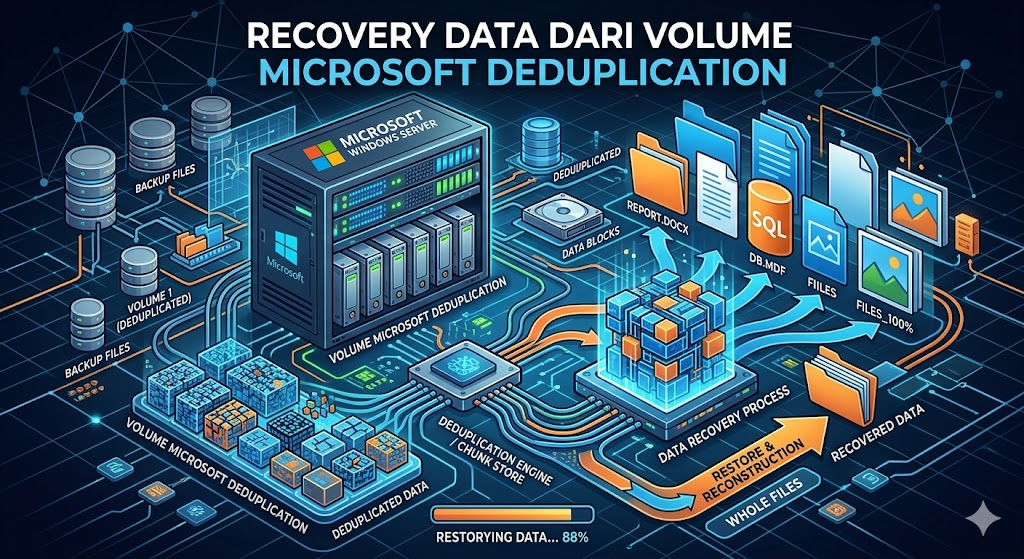
Teknologi ini bekerja dengan:
menghapus data duplikat,
menyimpan hanya satu salinan unik dari potongan data (chunks),
lalu file lain hanya menyimpan referensi ke chunk tersebut.
Tujuannya:
menghemat kapasitas storage,
terutama pada server file dan backup storage.
Cara Kerja Deduplication
Pada volume biasa:
setiap file memiliki data lengkap sendiri.
Pada volume deduplicated:
data identik disimpan satu kali,
file hanya menyimpan pointer/referensi ke data tersebut.
Ketika file dihapus:
referensi file hilang,
tetapi chunk data masih tersimpan dalam deduplication database.
Karena itu:
recovery memerlukan interpretasi database deduplication,
tidak bisa dipulihkan seperti NTFS/ReFS biasa.
Recovery Data Deduplicated Volume dengan UFS Explorer
Fitur ini hanya tersedia pada:
UFS Explorer Professional Recovery
1. Hubungkan Storage ke Komputer
Hubungkan:
HDD
SSD
external drive
server drive
Jika volume sistem:
disarankan melepas drive dan menghubungkannya ke PC lain
atau boot menggunakan UFS Explorer Emergency Recovery CD
2. Jalankan UFS Explorer Professional Recovery
Jalankan sebagai administrator
Semua physical drive dan logical volume akan muncul di panel kiri
3. Pilih Volume Deduplicated
Cari volume:
NTFS atau ReFS
dengan ikon deduplication khusus
Ini menandakan volume menggunakan Microsoft Data Deduplication.
4. Aktifkan Deduplication Database
Langkah penting:
klik kanan volume
pilih:
Enable deduplication database
UFS Explorer akan:
mencari database deduplication,
memuat chunk references,
merekonstruksi struktur data sebenarnya.
Tanpa database ini:
file tidak dapat dibaca dengan benar,
hasil recovery bisa corrupt atau tidak lengkap.
5. Scan Volume
Setelah database berhasil dimuat:
lakukan scan storage
pilih hanya:
NTFS/ReFS
klik:
Start scan
Tujuan scan:
mencari file hilang,
file terhapus,
struktur filesystem rusak.
6. Simpan Data Recovery
Setelah scan selesai:
pilih file/folder yang ingin disimpan
klik:
Define selection
lalu:
Save selection
Simpan hasil recovery ke:
drive lain,
bukan drive sumber.
Kesimpulan
Microsoft Data Deduplication membuat recovery data lebih kompleks dibanding volume NTFS/ReFS biasa karena data file disimpan dalam bentuk:
chunk unik,
dan referensi deduplication.
Untuk melakukan recovery dengan benar:
deduplication database wajib tersedia dan terbaca,
karena database tersebut berisi referensi penting untuk merekonstruksi file.
UFS Explorer Professional Recovery memiliki dukungan khusus untuk:
membaca deduplication database,
merekonstruksi data,
dan memulihkan file dari volume deduplicated NTFS/ReFS.
Recovery masih memungkinkan selama:
struktur deduplication belum rusak berat,
chunk data masih tersedia,
dan metadata volume masih dapat diakses.
Tanpa interpretasi deduplication database, data pada volume deduplicated tidak dapat dipulihkan secara benar karena file sebenarnya hanya berupa referensi terhadap kumpulan chunk data unik.

 ByHilman