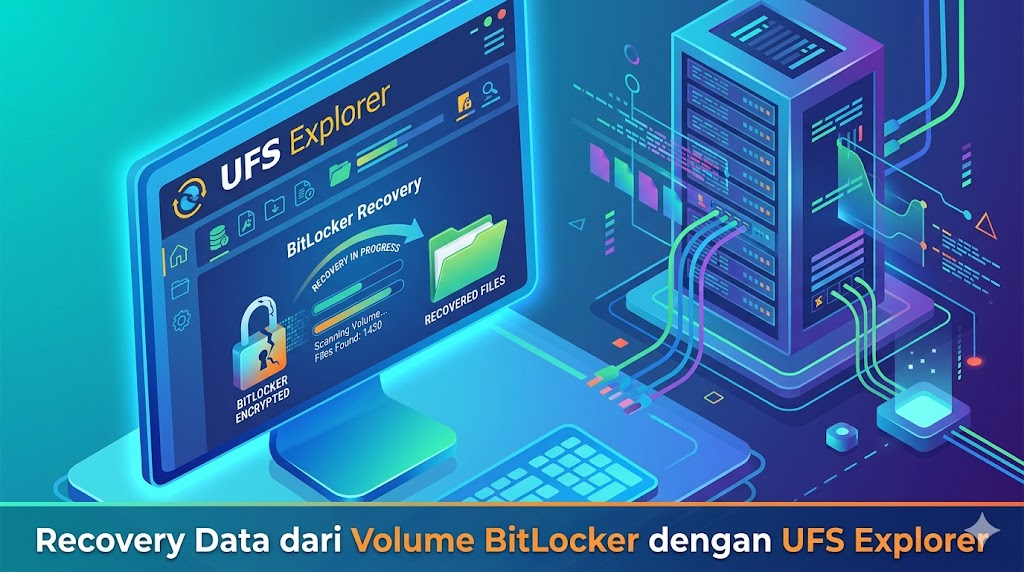
Panduan ini menjelaskan cara memulihkan data dari drive/partisi yang dienkripsi menggunakan fitur BitLocker memakai UFS Explorer.
1. Dasar BitLocker
BitLocker adalah fitur enkripsi bawaan Windows yang melindungi data menggunakan algoritma AES.
Jenis implementasi:
Hardware-assisted BitLocker (TPM)
- Menggunakan chip TPM di motherboard.
- Kunci enkripsi tersimpan di hardware.
- Tidak bisa didekripsi langsung oleh software recovery.
- Tidak didukung oleh UFS Explorer.
Software-managed BitLocker
Didukung oleh UFS Explorer dan bisa dibuka menggunakan:
- Password
- Recovery Key 48 digit
- Startup Key (*.bek file)
2. Recovery Key BitLocker
Jika lupa password, drive masih bisa dibuka memakai Recovery Key.
Lokasi umum Recovery Key:
- Akun Microsoft
- File TXT “BitLocker Recovery Key”
- USB flash drive (*.bek)
- Print out
- Azure Active Directory
Format recovery key:
123456-123456-123456-123456-123456-123456-123456-123456
3. Hal Penting Sebelum Recovery
Agar recovery berhasil:
- Metadata BitLocker harus masih utuh
- Password / recovery key harus benar
- Jangan format drive
- Jangan tulis data baru ke drive
Jika metadata rusak berat:
- Drive tidak dapat didekripsi walaupun password benar.
4. Recovery Menggunakan Password atau Recovery Key
Didukung pada:
- UFS Explorer Standard Recovery
- UFS Explorer RAID Recovery
- UFS Explorer Network RAID
- UFS Explorer Professional Recovery
Langkah Recovery
1. Hubungkan drive terenkripsi
- External HDD → USB
- Internal HDD → SATA adapter / secondary drive
2. Jalankan UFS Explorer
Software akan mendeteksi seluruh storage.
Volume BitLocker ditandai:
3. Decrypt volume
Klik kanan volume:
- “Decrypt BitLocker volume”
atau
- “Decrypt encrypted storage”
Pilih:
- “Use Recovery Key or user password”
Masukkan:
- Password
atau
- Recovery Key 48 digit
4. Scan drive
Setelah terbuka:
- Klik “Scan this storage”
- Pilih filesystem relevan (biasanya NTFS)
- Jalankan scan
Tujuan scan:
- Cari file hilang
- Cari file terhapus
5. Simpan file hasil recovery
- Gunakan “Define selection”
- Centang file/folder
- Klik “Save selection”
- Simpan ke drive lain yang aman
5. Recovery Menggunakan Startup Key (*.BEK)
Jika memakai USB Startup Key:
Langkah:
- Hubungkan:
- Drive BitLocker
- USB berisi file *.bek
- Jalankan UFS Explorer
- Klik kanan volume:
- “Decrypt BitLocker volume”
- Pilih:
- “Use BEK-file for decryption”
- Browse ke file *.bek
- Setelah unlock:
- Scan storage
- Save file hasil recovery
6. Perbedaan Edisi UFS Explorer
Standard / RAID / Network RAID
- Bisa decrypt volume BitLocker yang masih ada
- Recovery dasar
Professional Recovery
- Fitur lebih lengkap
- Bisa mencari volume BitLocker yang hilang/formatted
- Analisis recovery lebih mendalam
7. Kesimpulan Utama
Bisa recovery jika:
✅ Memiliki password / recovery key / BEK file
✅ Metadata BitLocker masih utuh
✅ Menggunakan software yang mendukung decrypt BitLocker
Tidak bisa recovery jika:
❌ TPM-only hardware encryption
❌ Metadata BitLocker rusak berat
❌ Password dan recovery key hilang semua

 ByHilman