Address
304 North Cardinal St.
Dorchester Center, MA 02124
Work Hours
Monday to Friday: 7AM - 7PM
Weekend: 10AM - 5PM
Address
304 North Cardinal St.
Dorchester Center, MA 02124
Work Hours
Monday to Friday: 7AM - 7PM
Weekend: 10AM - 5PM
 ByHilman
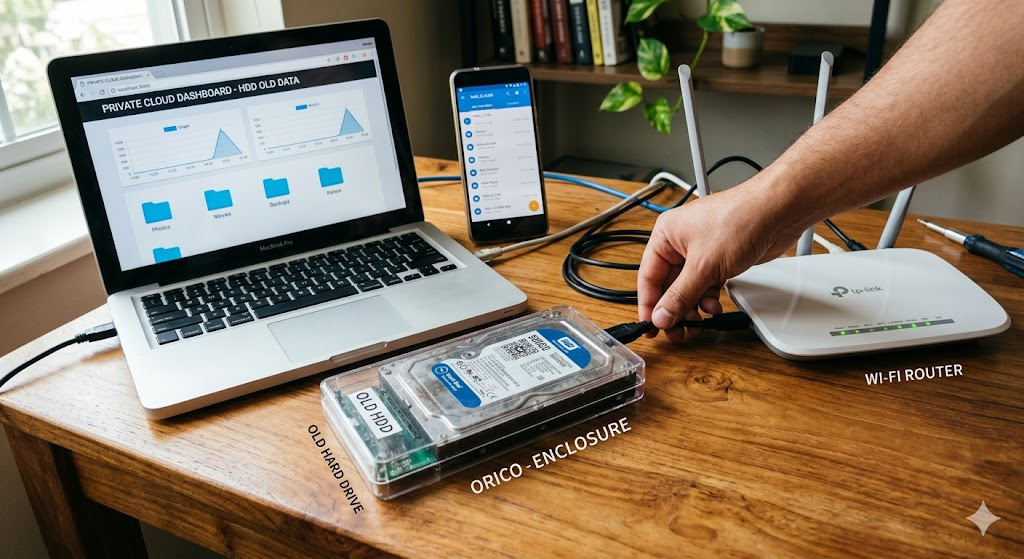
Punya laptop atau PC lama yang sudah tidak dipakai? Jangan buru-buru membuang harddisk-nya (HDD). Meskipun sudah kalah cepat dibandingkan SSD zaman sekarang, harddisk tua masih punya kapasitas besar yang sangat berguna. Daripada berdebu di laci, lebih baik kita ubah menjadi Cloud Storage Pribadi semacam Google Drive atau Dropbox milik sendiri, tapi tanpa biaya langganan bulanan!
Apa Saja yang Kamu Butuhkan?
Tidak butuh keahlian teknis tingkat tinggi, kamu cuma perlu menyiapkan:
Langkah-Langkah Mengubahnya (Sangat Simpel!)
Buka casing HDD enclosure yang sudah kamu beli, lalu selipkan harddisk tua kamu ke dalamnya sampai bunyi “klik”. Tutup kembali casing-nya. Sekarang, harddisk internalmu sudah berubah jadi Harddisk Eksternal.
Cari port USB di bagian belakang router Wi-Fi rumahmu. Colokkan kabel USB dari harddisk tadi ke sana. Pastikan lampu indikator di harddisk menyala.
Buka browser di laptop (ketik alamat IP routermu, biasanya 192.168.1.1). Cari menu bertuliskan “USB Settings”, “File Sharing”, atau “Storage”. Aktifkan (Enable) fitur berbagi file tersebut.
Demi keamanan, buatlah nama pengguna dan password di menu pengaturan router tadi agar tidak sembarang orang yang tersambung Wi-Fi bisa mengintip isi datamu.
Cara Mengakses Datamu (Cloud Mode)
Kenapa Harus Melakukan Ini?
Kesimpulan, Harddisk tua bukan berarti sampah. Dengan sedikit kreativitas dan modal kabel enclosure yang murah, kamu sudah bisa punya sistem penyimpanan awan sendiri di rumah. Selamat mencoba dan selamat menyelamatkan data-data lamamu!