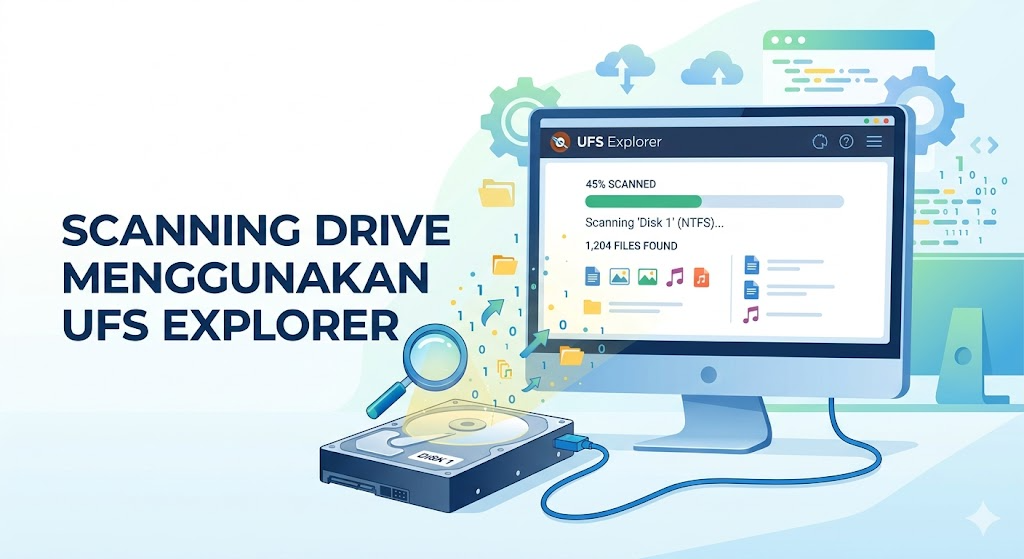
Artikel ini menjelaskan proses scanning drive menggunakan UFS Explorer untuk memulihkan file yang hilang atau terhapus dari HDD, SSD, flashdisk, maupun image disk.
1. Kapan scanning diperlukan?
Scanning dilakukan ketika:
File terhapus secara tidak sengaja
Partisi hilang atau rusak
File system corrupt
Storage tidak bisa diakses normal
Quick format dilakukan
Namun recovery sering gagal jika:
Data sudah tertimpa (overwrite)
SSD menjalankan TRIM
File dihapus dengan secure erase/shredder
Dilakukan full format (low-level format)
Proses scanning di UFS Explorer
Langkah utama:
a. Install software dengan aman
Jangan install UFS Explorer di drive yang ingin direcovery.
Gunakan drive lain atau komputer lain agar data tidak tertimpa.
b. Hubungkan storage
Sambungkan HDD/SSD/flashdisk ke komputer.
Gunakan koneksi tercepat (SATA lebih baik daripada USB lama).
c. Pilih drive/partisi
Pilih storage yang ingin discan dari daftar perangkat.
Klik:
Start Scan
atau Scan for Lost Data
d. Atur parameter scan
UFS Explorer memungkinkan:
Menentukan range sector tertentu
Memilih jenis file system:
Ext4
XFS
NTFS
FAT
dll
Mengatur encoding nama file
Menyimpan database hasil scan (*.ssdb)
e. Gunakan IntelliRAW
Fitur IntelliRAW:
Melakukan pencarian berdasarkan signature file
Berguna jika metadata file system rusak
Bisa menemukan:
JPG
MP4
ZIP
DOCX
dll
Tetapi:
Nama file asli bisa hilang
Struktur folder bisa rusak
File fragmented kadang tidak sempurna
f. Jalankan scan
Scan dapat dipause/resume
Hasil sementara bisa disimpan
Waktu scan tergantung:
kapasitas drive
kondisi kerusakan
koneksi
jenis scan
g. Evaluasi hasil recovery
Setelah scan selesai:
File dapat dipreview
Bisa dicari berdasarkan:
nama
tipe
tanggal
Pilih file yang ingin disimpan
h. Simpan hasil recovery
File hasil recovery HARUS disimpan ke:
drive lain
external HDD
NAS lain
network folder
Jangan menyimpan kembali ke drive sumber karena bisa menyebabkan overwrite permanen.
Kesimpulan
UFS Explorer bekerja dengan:
membaca struktur file system,
menganalisa metadata,
mencari signature file,
dan merekonstruksi data yang hilang.
Keberhasilan recovery sangat dipengaruhi oleh:
kondisi storage,
apakah data sudah tertimpa,
jenis file system,
dan metode penghapusan data.
Poin penting:
Semakin cepat scanning dilakukan, semakin besar peluang recovery.
SSD lebih sulit direcovery karena TRIM.
Recovery terbaik dilakukan secara read-only.
Menyimpan hasil recovery ke drive sumber dapat menyebabkan kehilangan data permanen.
IntelliRAW membantu saat metadata rusak, tetapi hasilnya tidak selalu lengkap.
Secara umum, UFS Explorer merupakan tool recovery tingkat profesional yang sangat kuat untuk:
 ByHilman