Address
304 North Cardinal St.
Dorchester Center, MA 02124
Work Hours
Monday to Friday: 7AM - 7PM
Weekend: 10AM - 5PM
Address
304 North Cardinal St.
Dorchester Center, MA 02124
Work Hours
Monday to Friday: 7AM - 7PM
Weekend: 10AM - 5PM

 ByHilman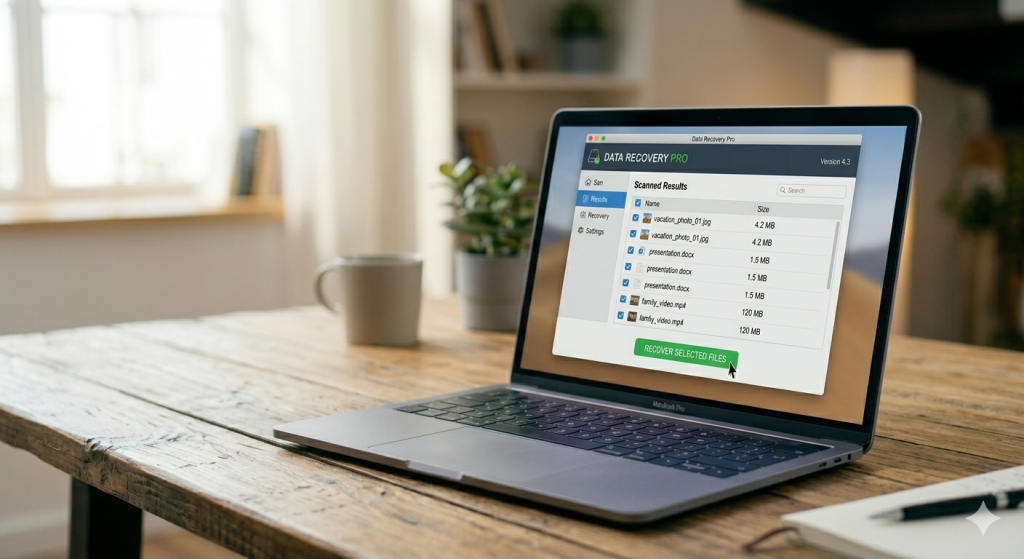
Pernahkah Anda secara tidak sengaja menekan tombol Shift + Delete pada dokumen kerja yang sangat penting? Atau mungkin Anda baru saja memformat flashdisk yang ternyata berisi foto-foto kenangan lama? Kepanikan adalah reaksi pertama yang wajar, namun dalam dunia digital, “terhapus” tidak selalu berarti “hilang selamanya.”
Data yang terhapus sering kali masih berada di dalam sektor penyimpanan, hanya saja sistem operasi tidak lagi memberikan akses visual kepada kita. Selama sektor tersebut belum tertimpa (overwritten) oleh data baru, peluang untuk mengembalikannya masih sangat besar.
Berikut adalah panduan langkah demi langkah untuk melakukan penyelamatan data secara mandiri.
Hal terpenting yang harus Anda lakukan saat menyadari data hilang adalah berhenti menggunakan perangkat tersebut segera.
Sebelum melangkah ke prosedur teknis, pastikan Anda sudah memeriksa tempat-tempat berikut:
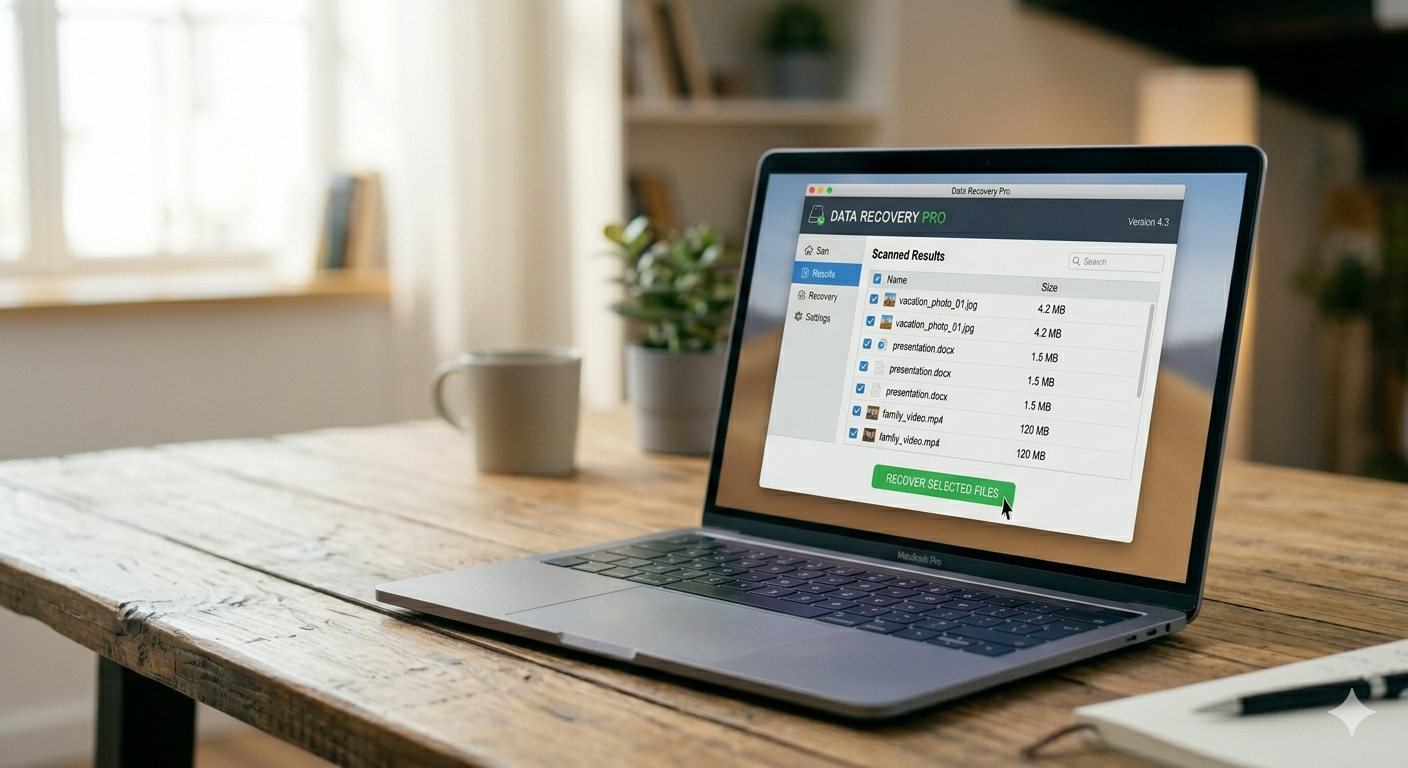
Jika file memang sudah terhapus permanen dari sistem, Anda memerlukan bantuan perangkat lunak pihak ketiga. Beberapa aplikasi populer yang terpercaya antara lain:
Cara Kerja Umum:
Perlu dicatat bahwa metode di atas hanya berlaku untuk kerusakan logis (salah hapus/format). Jika data hilang karena kondisi fisik seperti:
Maka, jangan mencoba membongkar sendiri. Segera bawa ke jasa pemulihan data profesional yang memiliki fasilitas Clean Room untuk menghindari kerusakan permanen pada piringan magnetik di dalam hardisk.
Kehilangan data adalah pengingat keras bahwa media penyimpanan digital tidak ada yang abadi. Mulailah menerapkan strategi Backup 3-2-1:
Kesimpulan Data hilang memang menjengkelkan, tetapi dengan ketenangan dan langkah yang tepat, peluang kembali sangatlah tinggi. Kuncinya adalah bertindak cepat dan hindari menulis data baru pada perangkat yang bermasalah. Selamat mencoba!